首页
Portal
NAS导航
NAS论坛
使用交流
开箱评测
业界动态
发布
登录
|
注册
用户名
Email
自动登录
找回密码
密码
登录
立即注册
搜索
搜索
本版
用户
本版
用户
好友
帖子
收藏
勋章
设置
我的收藏
退出
腾讯QQ
微信登录
NAS论坛
›
品牌专区
›
威联通
›
查看内容
admin
管理员
6349
积分
426
帖子
4
精华
开启myqnapcloud 实现外网访问家里的威联通NAS
群晖Docker里安装电影剧集刮削器TinyMediaManager
使用Jellyfin看电视直播 Jellyfin+xteve播放录制IPTV
群晖SSD高速缓存设置教程 添加SSD固态硬盘作为缓存盘
群晖NAS产品大全 型号CPU内存配置一览表
群晖Transmission汉化 安装Transmission Web Control教程
没有公网IP 用Quickconnect访问NAS的套件
群晖Video Station提示不支持音频格式 一键脚本授权DTS EAC3 TrueHD
Apple设备播放NAS电影的神器 Infuse Pro 6 视频播放器
群晖NAS电源开机、关机、休眠、UPS设置教程
威联通NAS Container Station安装Docker版Jellyfin教程
admin
管理员
/ 2022-6-16 12:14 / 16603 /
0 人收藏
保留作者信息
禁止商业使用
威联通NAS安装Jellyfin套件版
,本站已有教程,不过要下载Jellyfin套件是收费的。Jellyfin官方并不收费,是编译套件的作者收取的费用。
如果你的威联通NAS是X86 CPU,能安装
威联通的
Docker套件:
Container Station
,即可下载使用
Docker版Jellyfin。
由于 Jellyfin 的 GPL 协议和 Intel 的 media-driver (iHD) Linux 驱动在协议上不兼容的缘故,Jellyfin 官方的 Docker 镜像
jellyfin/jellyfin
不包含 Intel Linux 核显驱动。但是 Intel 的 QuickSync QSV 硬件加速、
VPP/OpenCL 色调映射
依赖于该驱动。所以要下载
Jellyfin中国特供版Docker镜像:
nyanmisaka/jellyfin
网址:
https://hub.docker.com/r/nyanmisaka/jellyfin
。
首先SSH登录NAS查询uid 和 gid,输入id,回车。记下uid和gid的数字。
安装
Jellyfin
Docker
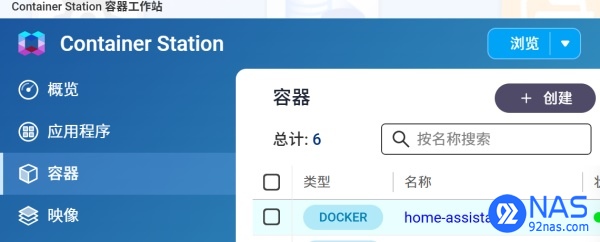
打开Container Station,“容器”
选择“创建”。
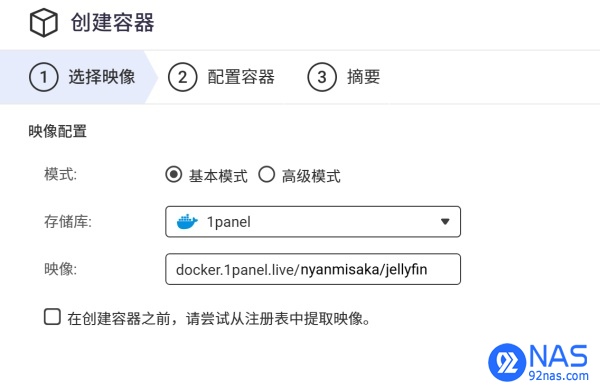
由于无法直连Docker官网服务器,需
添加第三方源到存储库
。填入
“
nyanmisaka/jellyfin”,点击安装。
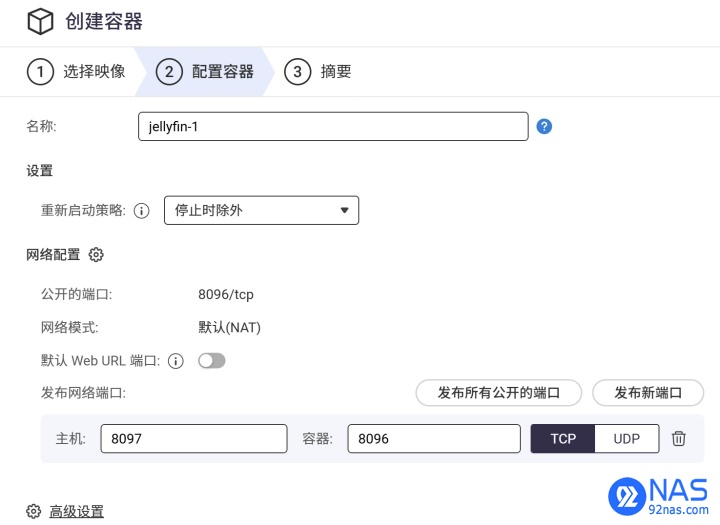
起个名字,底部“主机”填写你想要设置的访问端口,点击“高级设置”。
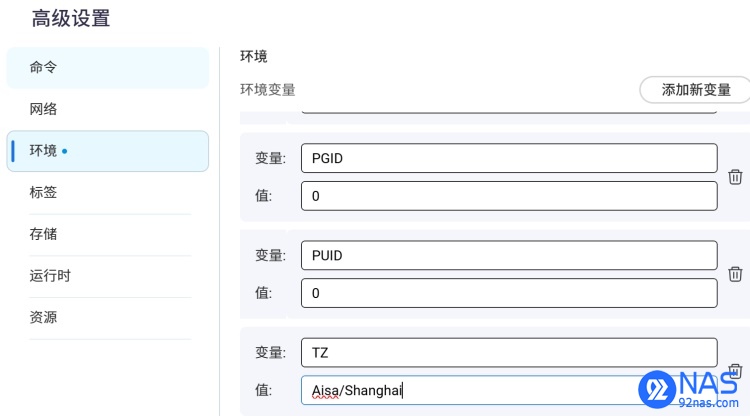
“环境”
添加新变量
,
PGID和PUID是一开始ssh所获取的GID和UID。TZ是时区,Aisa/Shanghai。
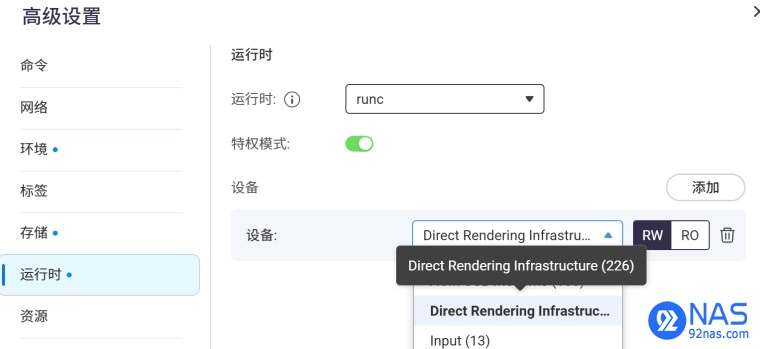
“运行时”,开启“特权模式”
,设备选择“Direct Rendering Infrastructure(226)”。
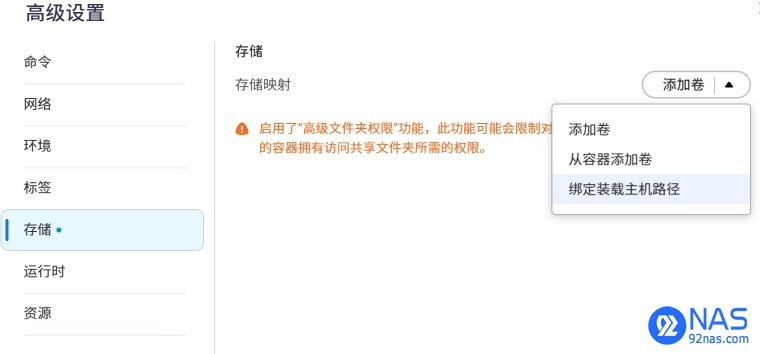
“存储”,
将原来的全部删除,
选“绑定装载主机路径”。
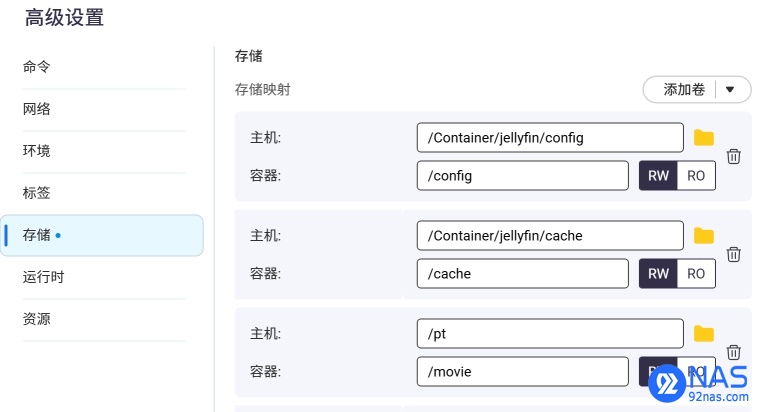
手动在Container共享文件夹下创建jellyfin文件夹,并在其下创建两个子文件夹:cache、config用以存放jellyfin文件。
再准备好两个文件夹用来存放电影及电视剧,容器起名为movie、tvshows,主机为NAS上的文件夹。
一定要此时添加,一旦Docker创建完成,威联通Container Station无法通过编辑容器新增存储映射。
最后点击“创建”
。
配置
Jellyfin
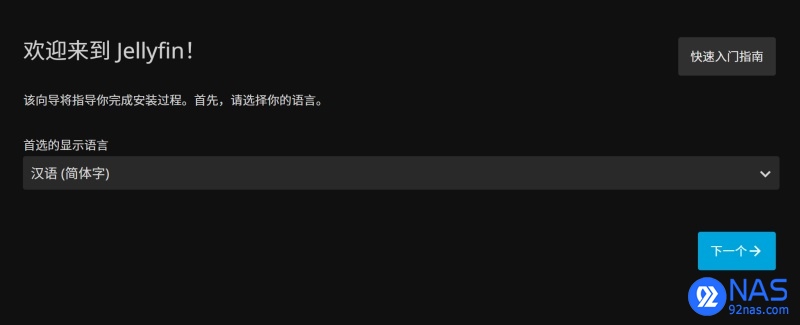
使用NAS IP+端口8096访问
Jellyfin,如:
http://192.168.1.11:8096
选择汉语。
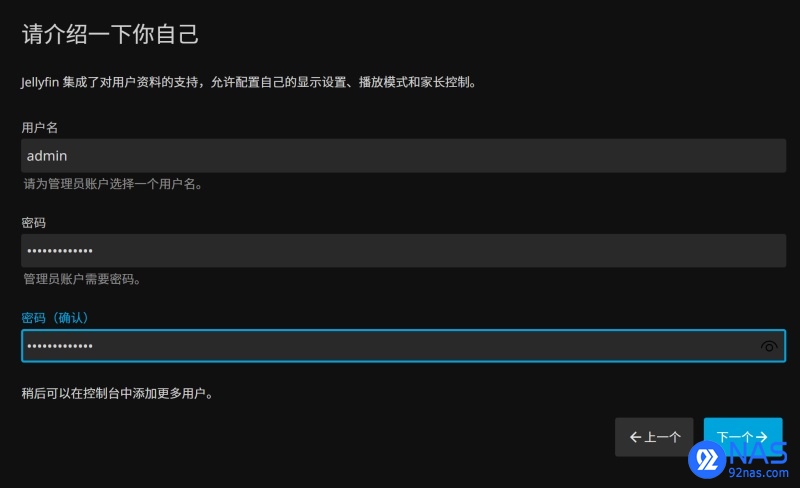
设置用户名密码。
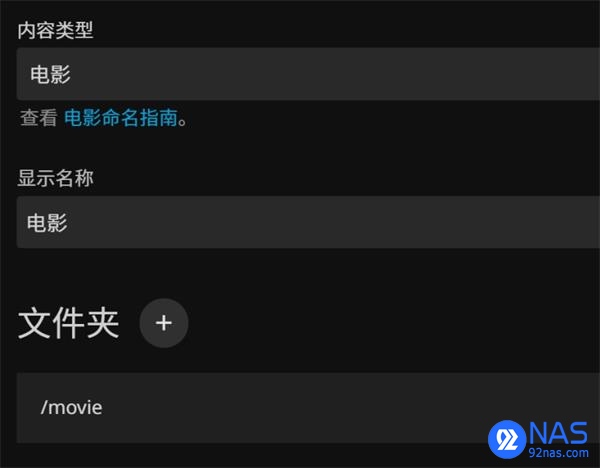
添加媒体库,类型为电影,文件夹是刚才映射文件夹movie。
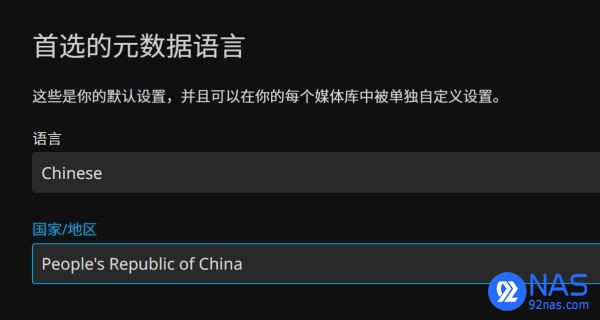
媒体库元数据语言,Chinese、PROC。
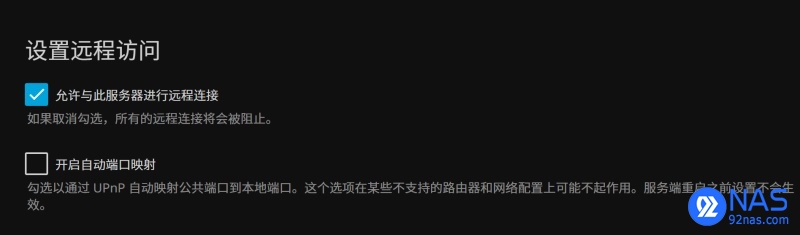
根据需求勾选远程访问。
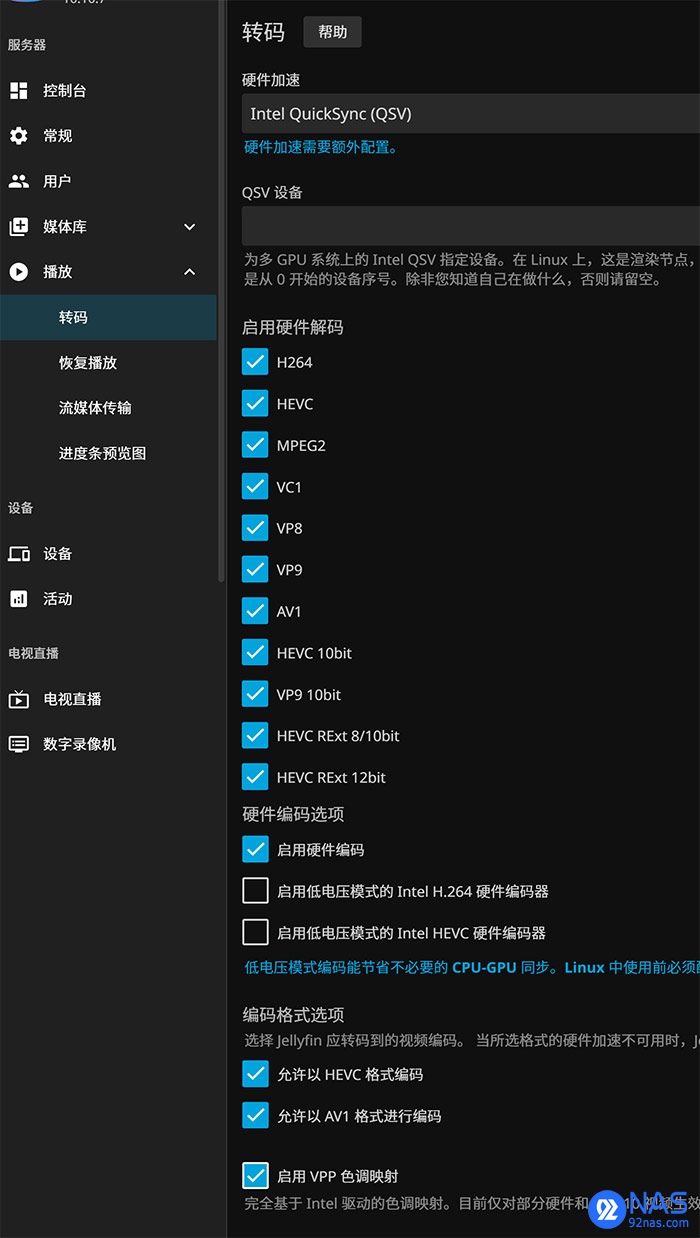
设置转码
进入“控制台”,“播放 - 转码”,
硬件加速选项选择“Intel QuickSync(QSV)”,下面的启用硬件解码全部勾选上,硬件编码选项勾选“启用硬件编码”。
如果Jellyfin播放4K视频提示:播放错误,该客户端与媒体不兼容,服务器未发送兼容的媒体格式。一般是因为核显驱动权限的原因。
先在Container Station关闭Jellyfin,然后ssh连接NAS,登录后输入如下命令:chmod 777 /dev/dri/renderD128
再打开Jellyfin,测试是否能够播放。
收藏
回复
0
个回复
高级模式
B
Color
Image
Link
Quote
Code
Smilies
您需要登录后才可以回帖
登录
|
立即注册
发表回复